
1. Justificació de la identitat digital i accés a Miro
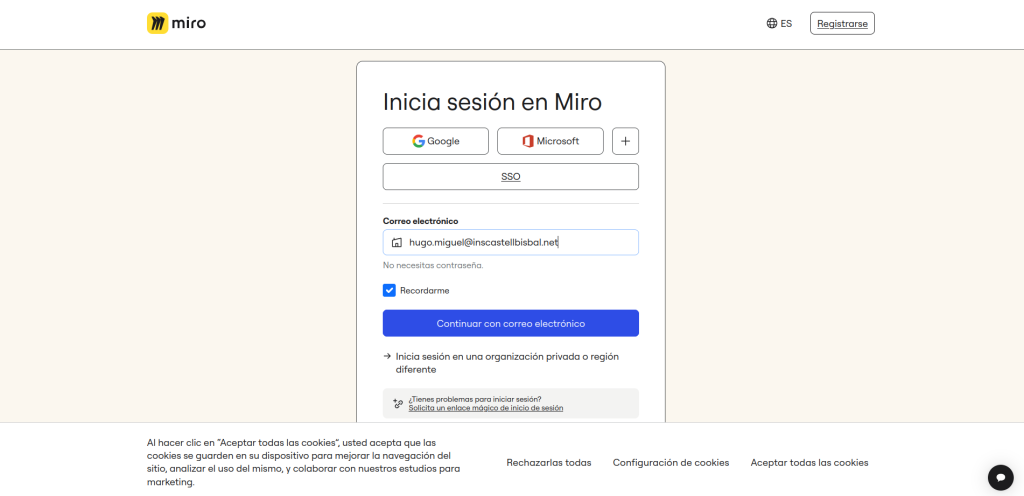
- Amb quin compte s’accedeix i per què: Per a accedir a la plataforma de mapes mentals i pissarres digitals Miro utilitzo el meu compte de correu corporatiu de l’institut. El motiu d’aquesta decisió és que el centre disposa d’un entorn de treball col·laboratiu oficial i ens permet enllaçar els nostres perfils per treballar de manera conjunta amb el professorat i els companys sense restriccions de comptes gratuïts individuals.
- Relació amb l’ús durant el cicle (SMX): Al llarg del cicle de Sistemes Microinformàtics i Xarxes, Miro és una eina indispensable per al disseny i planificació tècnica. S’utilitza per a dibuixar esquemes de xarxa complexos, diagrames de flux de scripts, mapes conceptuals sobre el maquinari i arquitectures de servidors, així com per a fer pluja d’idees o distribucions en projectes col·laboratius d’aula.
- Gestió de la identitat digital: L’ús del compte corporatiu manté les meves aportacions i dissenys tècnics sota un perfil professional unificat. Des del punt de vista de l’administració de xarxes i la seguretat de la informació, aquesta decisió garanteix que tot el material generat estigui integrat en l’ecosistema educatiu protegit de l’institut, facilitant el control d’accessos, auditant qui edita cada element i separant totalment els projectes del cicle de qualsevol entorn personal.
2. Implementació i Evidències de Funcionament
Pas 1: Accés a la plataforma amb el compte corporatiu
- He obert el navegador web, he accedit a la pàgina oficial de Miro (://miro.com) i he polsat sobre l’opció de l’inici de sessió unificat (com Sign in with Google) amb les credencials del meu compte institucional.
- He verificat que el sistema em redirigeix correctament a l’espai de treball de l’estudiant de l’institut.
Pas 2: Entrada als taulells del REPTE
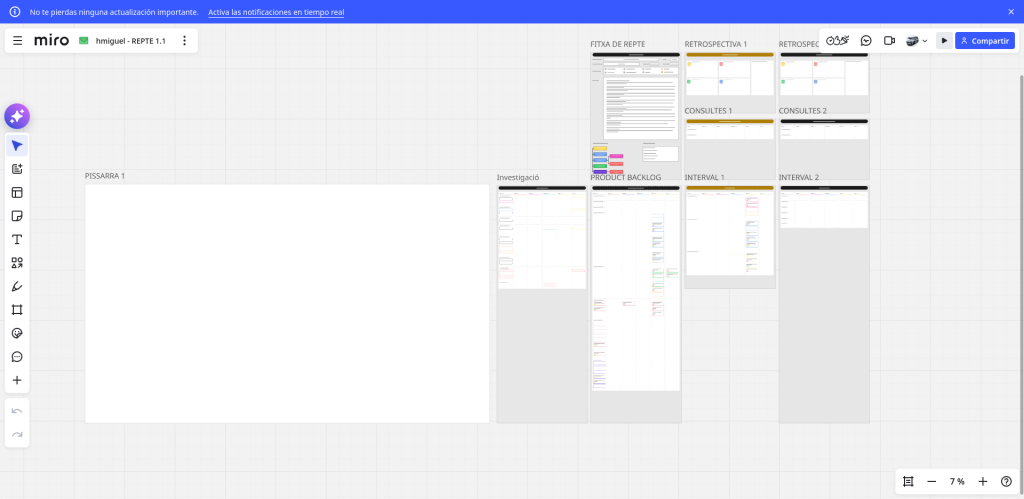
- Dins de la pantalla d’inici de Miro, he navegat pel menú de projectes i equips fins a localitzar el tauler creat específicament per a l’activitat de classe.
- He fet clic sobre el projecte per entrar-hi i carregar l’espai de treball digital del REPTE.
Pas 3: Verificació de la capacitat d’edició
- Per demostrar que la implementació ha estat un èxit i que tinc permisos reals de treball, he seleccionat les eines d’edició del menú lateral esquerre.
- He afegit elements funcionals al taulell, com ara notes adhesives (post-its), formes geomètriques o connectors de diagrames, confirmant que el meu usuari corporatiu està admès com a editor actiu dins del projecte compartit.