
NOM I COGNOMS: Hugo Miguel
CURS I CLASSE: 1r de SMX (Sistemes Microinformàtics i Xarxes)
CENTRE EDUCATIU: Institut Castellbisbal
ASSIGNATURA: FOL / Orientació Laboral
DATA: 28 de setembre de 2026
GUIA PRÀCTICA: CONFIGURACIÓ DE LA SAFATA D’ENTRADA AMB ETIQUETES
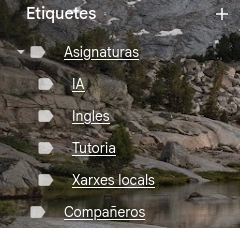
PAS 1: CREACIÓ DE LES ETIQUETES PRINCIPALS
- Obre el teu correu electrònic (Gmail) i ves al menú lateral esquerre.
- Baixa fins a trobar la secció “Etiquetes” i clica a la icona del més (+) o a “Crea una etiqueta nova”.
- Escriu el nom de l’etiqueta per organitzar el teu curs (per exemple: “SMX_Mòduls” o “Institut”).
- Clica al botó “Crear”.
PAS 2: PERSONALITZACIÓ VISUAL DE LES ETIQUETES (COLORS)
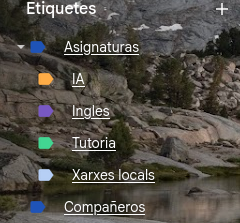
- Al menú lateral esquerre, passa el cursor per sobre de l’etiqueta que acabes de crear.
- Haz clic als tres punts verticals que apareixen a la dreta del nom.
- Selecciona l’opció “Color de l’etiqueta” i tria un color cridaner per a una identificació visual ràpida dels correus importants.
PAS 3: CREACIÓ DE FILTRES AUTOMÀTICS PER A LES ETIQUETES
- Clica a la barra de cerca superior, concretament a la icona d’opcions de cerca (llens o línies d’ajust).
- A l’apartat “De:” o “Conté les paraules:”, escriu l’adreça del professor o la paraula clau (ex: “SMX” o “Castellbisbal”).
- En lloc de cercar, fes clic a la part inferior a “Crea un filtre”.
- Marca la casella “Aplica l’etiqueta” i selecciona l’etiqueta creada al Pas 1.
- Clica al botó “Crea el filtre”.
PAS 4: CONFIGURACIÓ I VISTA DE LA SAFATA D’ENTRADA
- Ves a la icona de la roda dentada (Configuració) a la part superior dreta.
- A l’apartat “Tipus de safata d’entrada”, selecciona “Prioritaris” o “Les no llegides primer”.
- Comprova que els missatges entrants que compleixen el filtre s’etiqueten automàticament i es mostren de manera ordenada a la teva safata.