NOM I COGNOMS: Hugo Miguel
CURS I CLASSE: 1r de SMX (Sistemes Microinformàtics i Xarxes)
CENTRE EDUCATIU: Institut Castellbisbal
ASSIGNATURA: FOL / Orientació Laboral
DATA: 28 de setembre de 2026
GUIA PRÀCTICA: SINCRONITZACIÓ AL MÒBIL DEL CORREU I EL XAT
PAS 1: AFEGIR EL COMPTE CORPORATIU O D’ESTUDIS AL MÒBIL
- Obre els “Ajustos” o “Configuració” del teu dispositiu mòbil (Android / iOS).
- Baixa fins a la secció “Comptes” (o “Contrasenyes i comptes”) i clica a “Afegeix un compte”.
- Selecciona “Google” (o l’opció corresponent segons el proveïdor de correu).
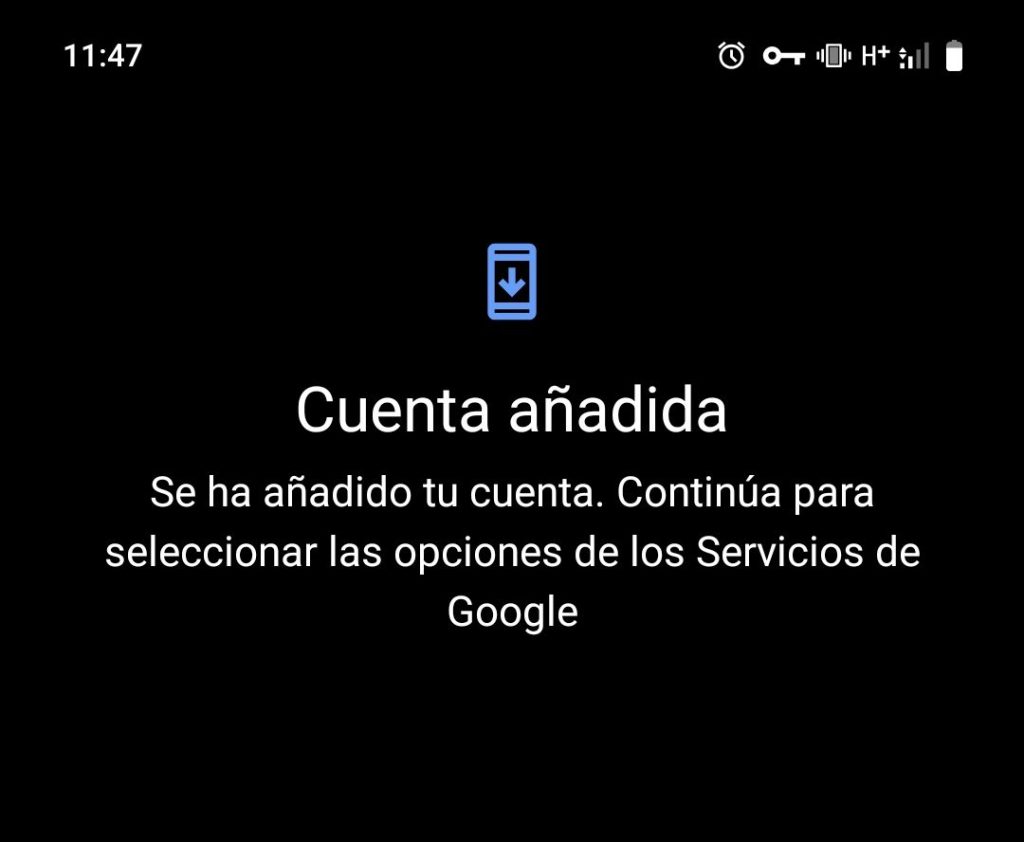
- Introdueix la teva adreça de correu corporativa o de l’institut i la contrasenya.
PAS 2: ACTIVAR LA SINCRONITZACIÓ AUTOMÀTICA DE DADES
- Dins del menú de “Comptes”, selecciona el compte que acabes d’afegir.
- Accedeix a l’apartat “Sincronització del compte”.
- Assegura’t que les caselles de “Gmail” (o Correu) i “Google Chat” / “Contactes” estiguin activades en verd.
PAS 3: CONFIGURAR I ACTIVAR EL XAT A L’APLICACIÓ DE CORREU
- Obre l’aplicació de Gmail al teu mòbil.
- Clica al menú de les tres línies horitzontals (part superior esquerra) i ves a “Ajustos”.
- Selecciona el teu compte de correu.
- A la secció “General”, activa la casella “Xat” (Mostrar les pestanyes de Xat i Espais).
PAS 4: VERIFICACIÓ DE NOTIFICACIONS I FUNCIONAMENT
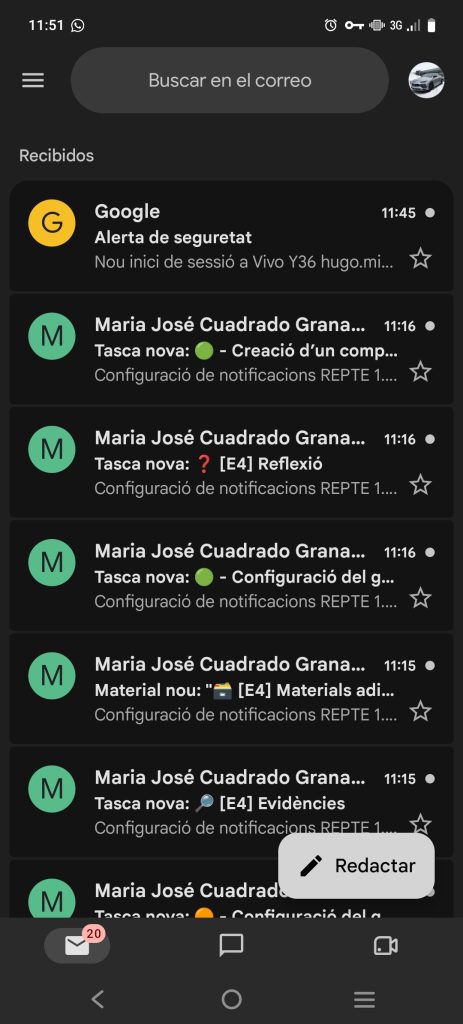
- Comprova que a la part inferior de l’aplicació de correu apareguin les pestanyes de “Correu” i “Xat”.
- Dins de la configuració del mòbil, assegura’t que les notificacions de l’aplicació estiguin permeses per rebre alertes en temps real de missatges i correus nous.